
前言 #
最近在工作上因為公司有買企業版的 GitHub Copilot,所以就逐漸將我的常用IDE 轉換成 VS Code 了。用了一段時間發現 GitHub Copilot 其實蠻好用的,除了平常用來補完程式碼之外,也可以請它幫忙分析專案、修改檔案,甚至串接 Figma 這類外部工具。
這篇文章就來整理一下我平常怎麼在 VS Code 使用 GitHub Copilot 的方式,從安全設定、聊天模式,到 Prompt、MCP、Hooks 和 Skill 都會簡單帶到。
使用前的安全考量 #
先確認資料使用設定 #
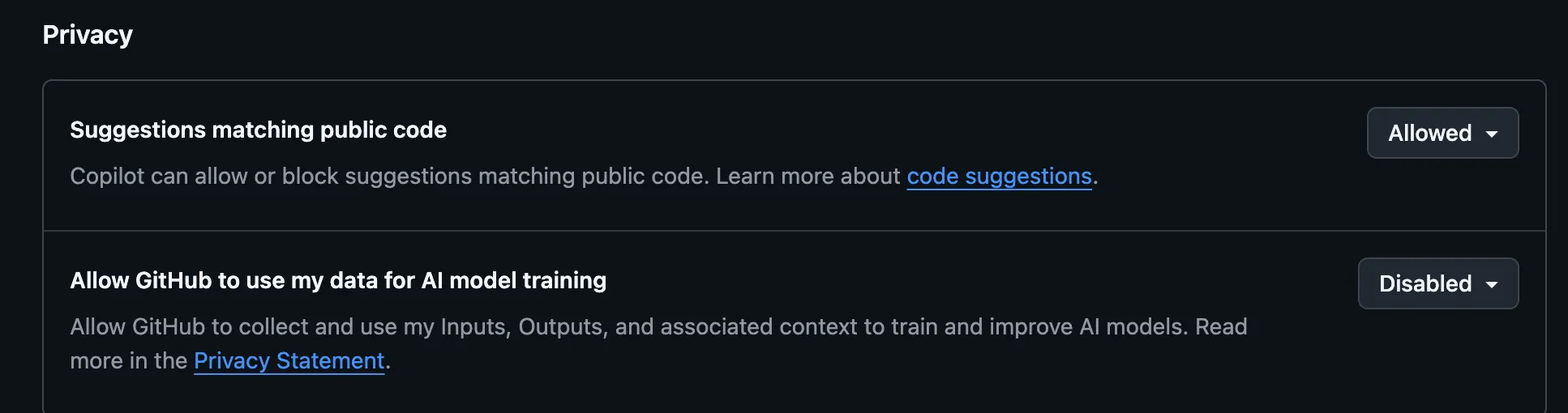
首先,在公司內使用 AI 工具時,還是要先確認公司的資料保護政策,避免不小心把機敏資料貼出去。除了確認工具本身會怎麼使用資料,自己在輸入內容之前也要先看一下,確認裡面沒有不該提供的資訊。
從下面的設定畫面可以看到 Copilot 的資料使用選項。Copilot 預設不會使用資料協助產品訓練,不過實際使用前還是建議自己確認一次。不要因為 Copilot 看起來只是聊天工具,就直接貼上公司內的機敏資料,送出之前先確認內容。
限制 Agent 可以做的事情 #
Copilot Agent 不只是回答問題,它還能實際修改檔案和執行終端機指令,所以也要注意提示注入(Prompt Injection)等攻擊。目前沒有百分之百安全的防禦方式,能做的就是先把權限限制好,把風險降到最低。
在開始使用 Agent 之前,我通常會先把下面幾件事確認好:
- 不安裝或使用來源不明的
VS Code延伸模組、AI Agent Skill與MCP。 - 限制
Agent編輯敏感檔案的權限。 - 使用
Agent代理模式時,優先在Sandbox模式中執行。 - 限制
Agent可自動執行的終端機指令。
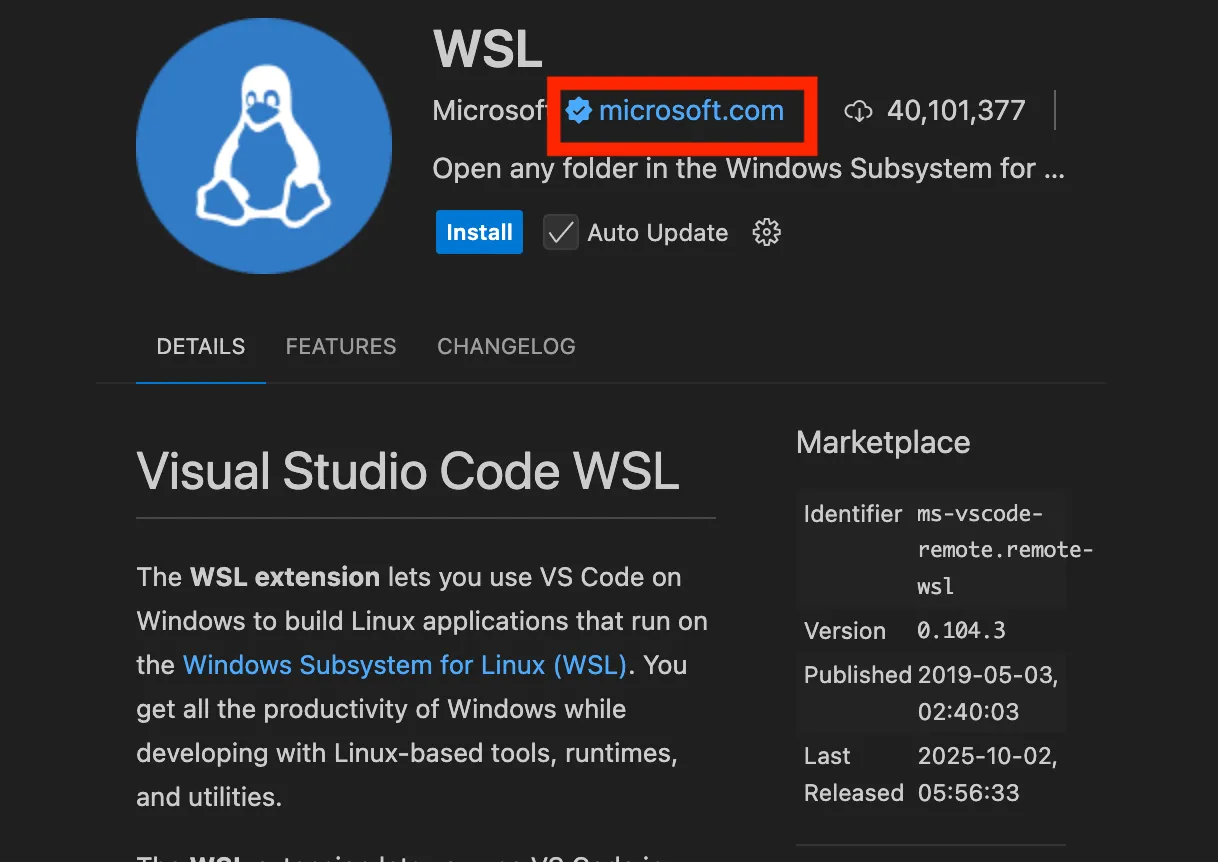
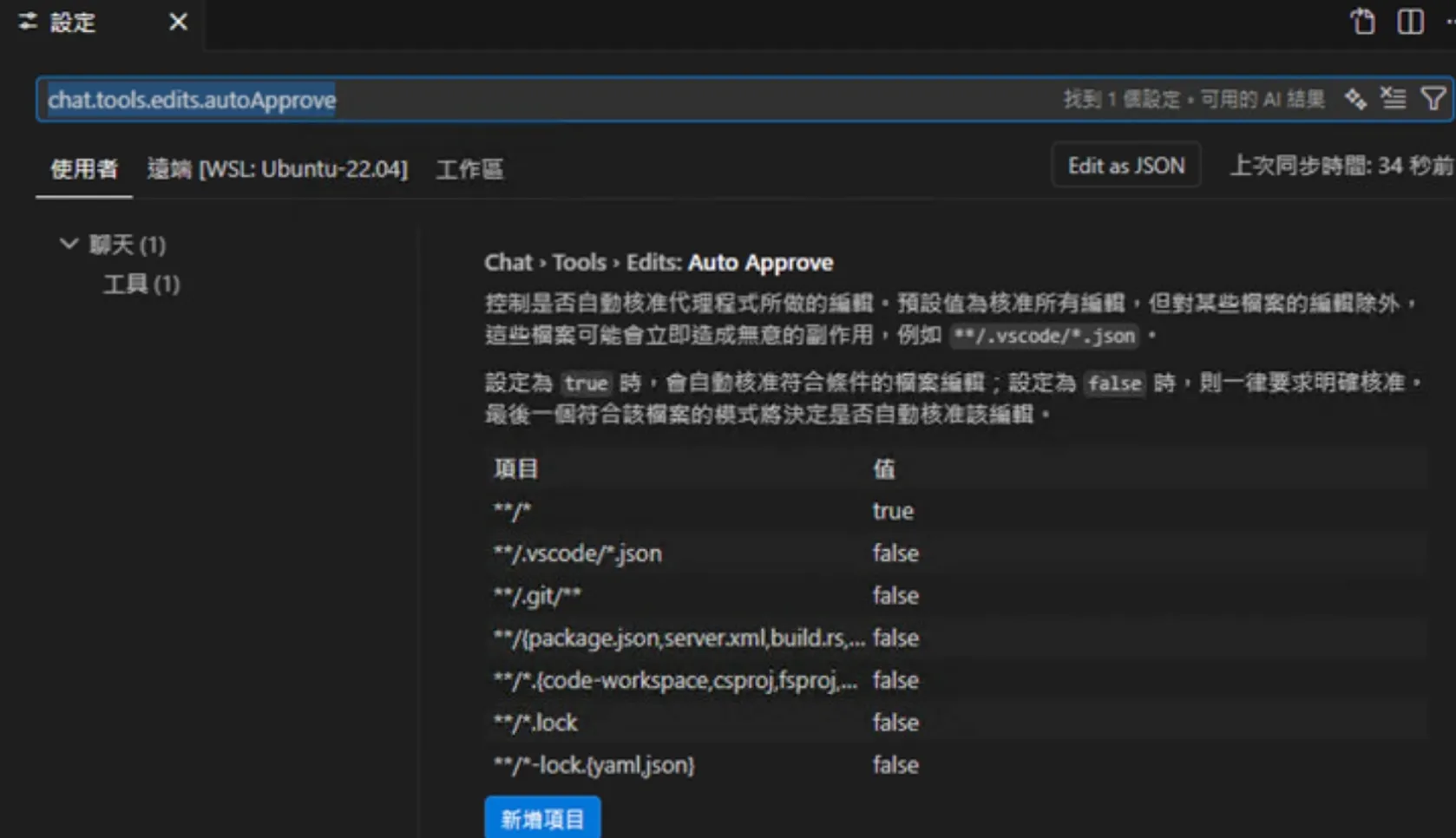
VS Code 本身也有提供一些相關設定,畫面上可以看到目前有哪些權限可以調整:
- 優先使用可信任來源所提供的 AI 延伸模組。
- 透過
chat.tools.edits.autoApprove控制Agent可編輯的檔案。 - 使用
WSL等Sandbox環境隔離延伸模組的執行環境。 - 透過
chat.tools.terminal.autoApprove控制Agent可執行的終端機指令。
上面兩張圖分別是檔案編輯權限和終端機指令權限的設定畫面。可以依照專案需求,把不希望 Agent 自動執行的項目關閉或改成需要手動確認。
Copilot Chat 互動模式
#
在 VS Code 安裝好 GitHub Copilot 套件後,打開右側的聊天視窗(Ctrl+Alt+B)就可以開始使用。打開之後,可以在輸入框旁邊看到目前的模式,Copilot Chat 主要有三種模式,簡單整理如下:
下面是聊天視窗的模式選單,可以看到 Ask、Agent 和 Plan 三種模式。
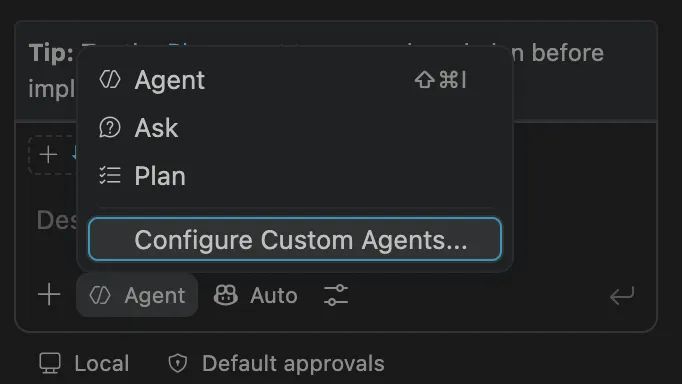
| 項目 | Ask Mode | Agent Mode | Plan Mode |
|---|---|---|---|
| 主要用途 | 取得建議 | 直接執行任務 | 先規劃修改內容 |
| 適合情境 | 詢問問題、解釋程式碼、撰寫範例 | 大量修改、多檔案任務 | 重構計畫、架構調整 |
| 功能定位 | AI 技術顧問 | AI 開發助手 | AI 架構規劃助手 |
1. Ask Mode:先問問題 #
Ask Mode 就跟平常使用 ChatGPT 差不多。遇到不熟悉的程式碼時,可以先把程式碼選起來,再請 Copilot 解釋這段在做什麼;也可以直接詢問專案問題或請它產生範例。
聊天視窗也可以引用多段程式碼或其他檔案,這樣 Copilot 就能一起參考相關內容。
2. Agent Mode:讓 Copilot 直接修改 #
切換到 Agent Mode 之後,Copilot 就不只是提供建議,而是會根據對話內容和參考資料,直接幫忙修改程式碼或檔案。
每次修改完成後,畫面上會列出有哪些檔案被改過。這時候可以先逐個檔案 Review,確認內容沒問題之後,再按下接受變更。Agent 幫忙改完不代表就可以直接合併,還是要檢查異動檔案和測試結果。
如果接受修改後想要復原,也可以回到對話前建立的還原檢查點(Checkpoint)。
3. Plan Mode:先把步驟列出來 #
如果要做的事情比較大,或是自己也還沒想好要怎麼改,我會先切換到 Plan Mode。提交需求後,Copilot 大致會依照下面的流程進行:
- 提交需求後,Copilot 會分析目前的專案與修改範圍。
- 如果需求有疑問或資訊不足,Copilot 會先提出問題。
- 回答問題後,Copilot 會產生執行步驟。
- 確認計畫後,按下 Start Implementation,再切換至 Agent Mode 執行。
畫面上的計畫如果不符合預期,可以繼續跟 Copilot 對話修改。需求還沒想清楚時,先用 Plan Mode 把修改範圍列出來,確認步驟沒問題後,按下 Start Implementation,它就會切換到 Agent Mode 開始執行。
聊天視窗裡的幾個小工具:@、/ 和 #
#
在聊天輸入框中輸入 @、/ 或 #,就會跳出可以使用的功能。這幾種指令分別可以指定參考來源、快速執行動作,以及加入目前編輯中的程式碼。
當然,也不一定要記住所有指令,直接用一般文字描述需求,Copilot 通常也會自己判斷要怎麼處理。
從輸入框輸入 @、/ 或 # 後,就會看到可以選擇的項目。下面的畫面就是實際開啟指令選單後的樣子。
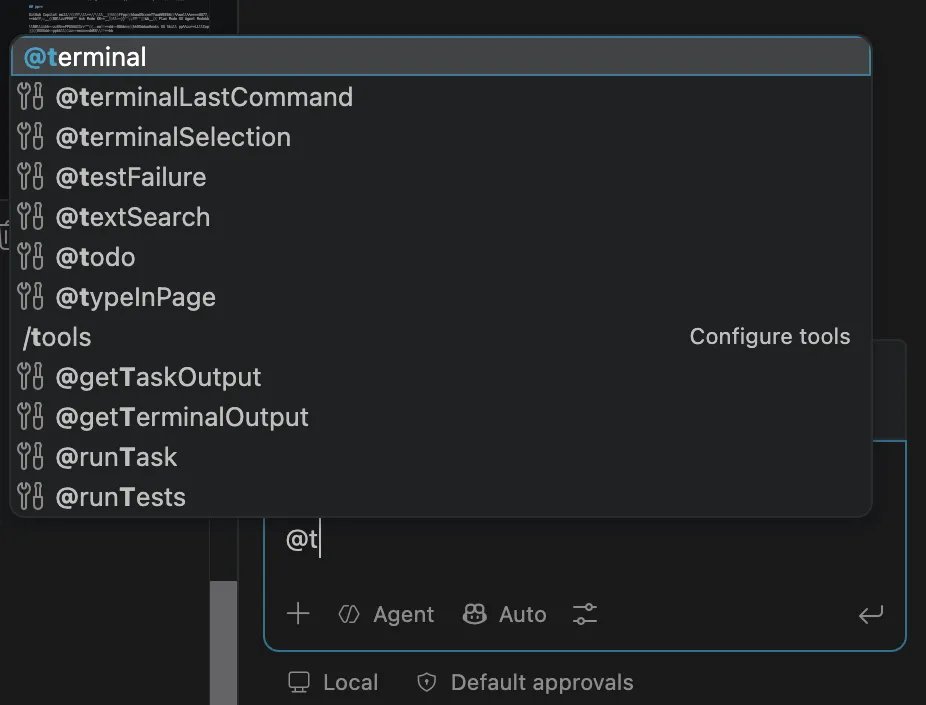
@ 聊天參與者
#
聊天參與者是 Copilot 內建的功能模組,能針對特定領域提供協助。
| 指令 | 功能 |
|---|---|
@github |
使用 GitHub 專屬 Copilot 技能 |
@terminal |
協助處理 VS Code 終端機指令 |
@vscode |
協助處理 VS Code 指令與功能 |
@workspace |
以整個專案工作目錄作為參考 |
/ 斜線指令
#
斜線指令可以快速執行常見動作:
| 指令 | 功能 |
|---|---|
/clear |
清空目前對話,建立新的聊天對話 |
/explain |
解釋指定的程式碼 |
/fix |
嘗試修正選取的程式碼 |
/tests |
為選取的程式碼建立單元測試 |
# 上下文變數
#
輸入欄通常會自動帶入目前正在編輯的檔案,也可以使用 + 按鈕或輸入 #,加入其他檔案與程式碼範圍。
| 變數 | 功能 |
|---|---|
#block |
包含目前程式碼區塊 |
#class |
包含目前類別 |
#function |
包含目前方法 |
#<file_name> |
包含指定檔案 |
#comment |
包含目前註解 |
組合使用 #
這些指令可以依照需求組合使用,不需要每次全部加上去。例如:
- 分析整個專案:使用
@workspace搭配/explain,快速理解不熟悉的系統架構。 - 快速除錯:使用
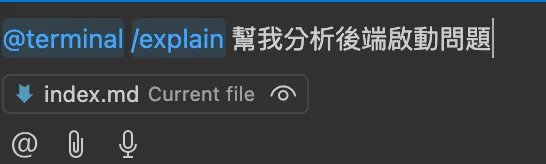
@terminal搭配/explain,讓 Copilot 直接分析終端機輸出的錯誤訊息。
選好指令之後,再補上想問的內容,就可以請 Copilot 直接依照指定的範圍進行分析。
打字時直接取得程式碼建議:Next Edit Suggestions
#
程式撰寫建議 #
Copilot 預設會開啟程式撰寫建議(Next Edit Suggestions)。如果沒有看到建議,可以到設定裡確認 github.copilot.nextEditSuggestions.enabled 是否已開啟。
在輸入程式碼時,Copilot 會根據目前的程式內容猜測下一步可能要寫什麼。如果建議符合需求,按下 Tab 就能直接套用,寫一些重複性的程式會快很多。
讓 Copilot 更了解目前的專案
#
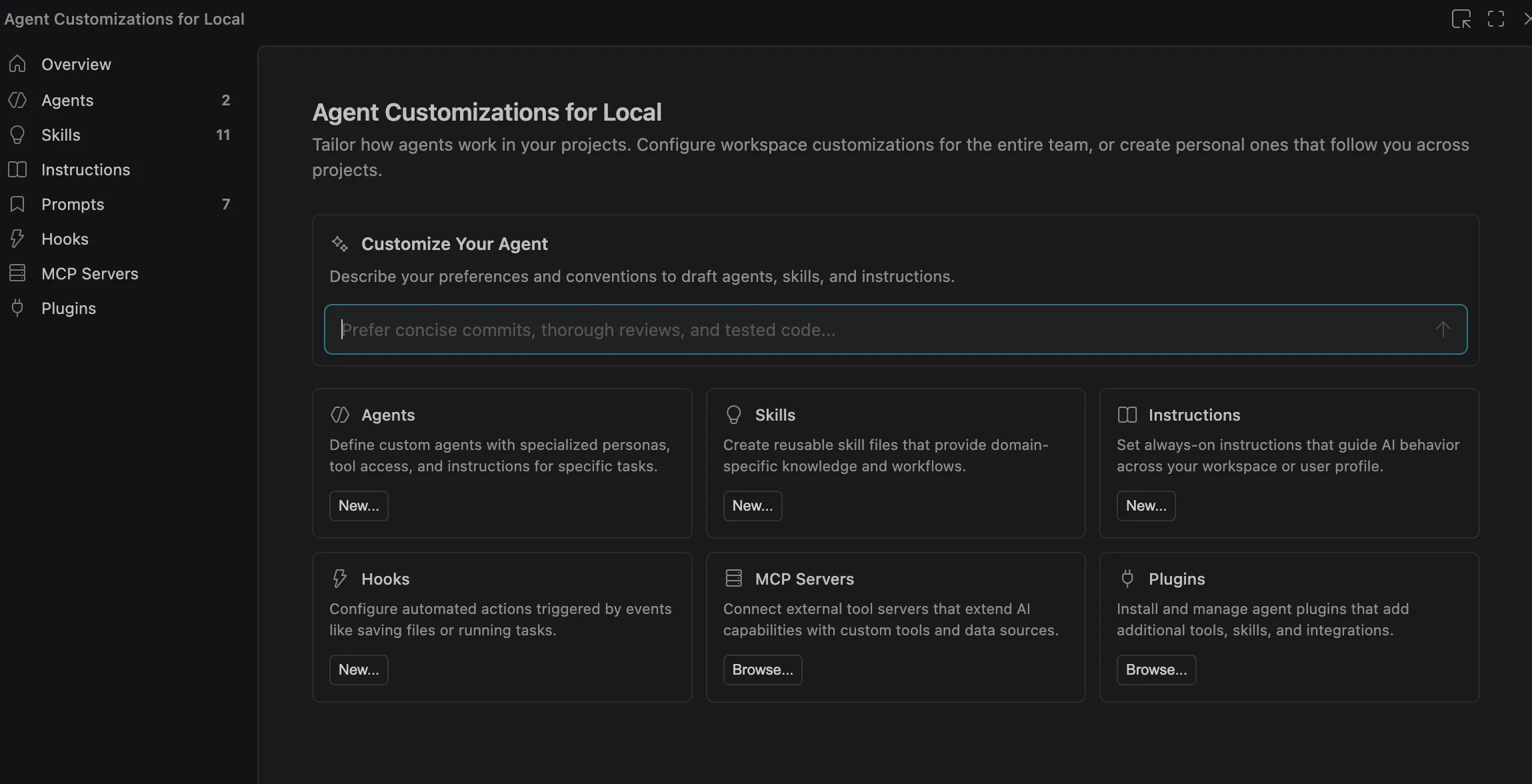
其實我現在比較少自己從頭寫 Prompt 或 Skill,通常會直接請 AI 先分析專案、自動建立一份,之後再依照實際需求修改。這樣通常比自己從零開始寫快很多,有些流程甚至產生出來就已經可以直接用了。
從這個畫面可以直接選擇要建立 Prompt、Instructions、Hooks 或 Skill,不需要自己先建立完整的檔案結構。
Prompt:建立可重複使用的提示
#
如果每次開新對話都要重新提醒 Copilot 相同的規則,可以把這些要求寫成 Prompt,讓它在新對話中自動參考。
在聊天視窗右上角選擇「建立提示(Create Prompt)」,可以自己編寫,也可以直接描述需求,讓 Copilot 幫忙產生。建立完成後,提示檔案會放在 .github/prompts/ 目錄。
Instructions:定義專案規範
#
Instructions 可以把專案的架構、程式風格和開發規範整理起來,讓 Copilot Agent 在執行任務時參考。不過它和 Prompt 一樣,也會佔用聊天視窗的上下文視窗(Context Window)。
可以從聊天視窗右上角選擇「建立指示(Create Instructions)」,也可以請 Agent 分析 Workspace 後自動建立。完成後會產生 copilot-instructions.md,Copilot Agent 後續執行任務時會參考這份規範。
MCP:連接外部工具
#
前面介紹 MCP 時有提到,它可以讓 AI Agent 透過指定介面和第三方工具互動,GitHub Copilot 也支援 MCP Server。
在延伸模組頁面搜尋 MCP Server,就可以看到目前可以安裝的工具。這次使用的是 Figma MCP Server。
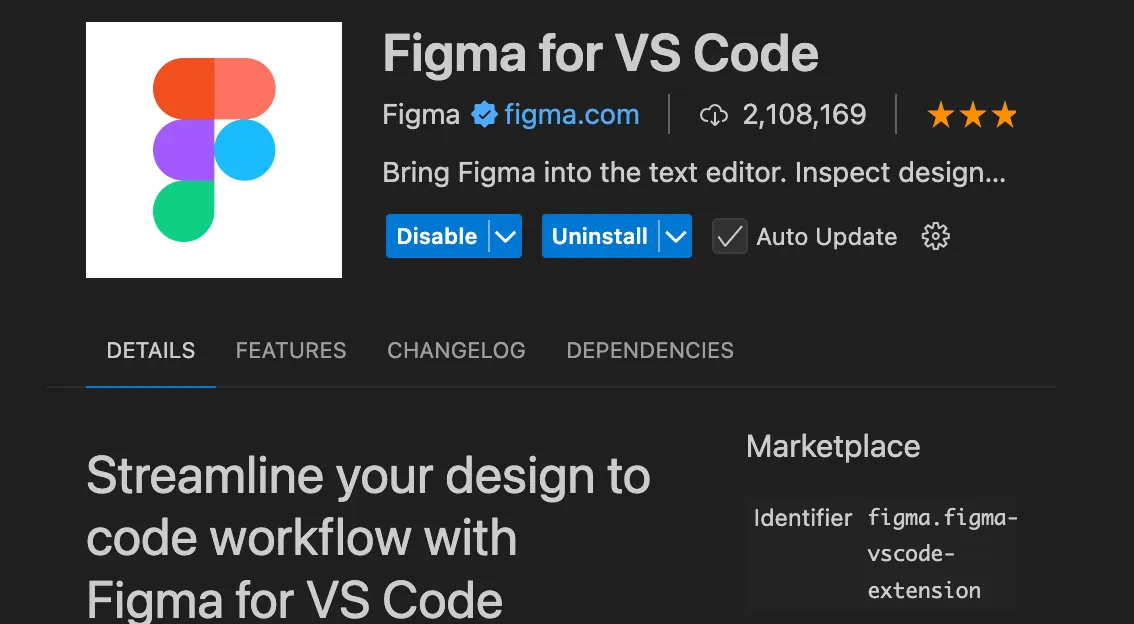
這邊以 Figma MCP Server 為例,實際看一下安裝流程:
- 在 VS Code 延伸模組中搜尋 Figma MCP Server,找到後選擇安裝至目前 Workspace。
- 安裝完成後,可以在
.vscode/mcp.json看到新增的 MCP Server 設定。 - 啟動 MCP Server 後,畫面會跳到瀏覽器要求登入 Figma,依照畫面完成登入即可。
- 回到 VS Code 終端機確認連線成功,之後就能在 Copilot Agent 裡使用 Figma 的工具。
這樣一來,就可以把 Figma 裡的 UI 設計交給 Copilot 參考,協助產生對應的前端程式碼。
Hooks:在指定事件執行動作
#
Hooks 可以在 Agent 執行流程中的特定時間點觸發指令。GitHub Copilot 支援以下八種事件:
| 事件 | 觸發時機 |
|---|---|
SessionStart |
使用者提交新會話的第一個提示 |
UserPromptSubmit |
使用者提交提示 |
PreToolUse |
Agent 呼叫工具之前 |
PostToolUse |
工具成功完成之後 |
PreCompact |
對話上下文被壓縮之前 |
SubagentStart |
產生子 Agent 時 |
SubagentStop |
子 Agent 完成時 |
Stop |
Agent 會話結束時 |
可以從聊天視窗右上角建立 Hooks,或在對話框輸入 /create-hook,請 Copilot 根據描述自動建立。建立後的設定會放在 .github/hooks/ 目錄。
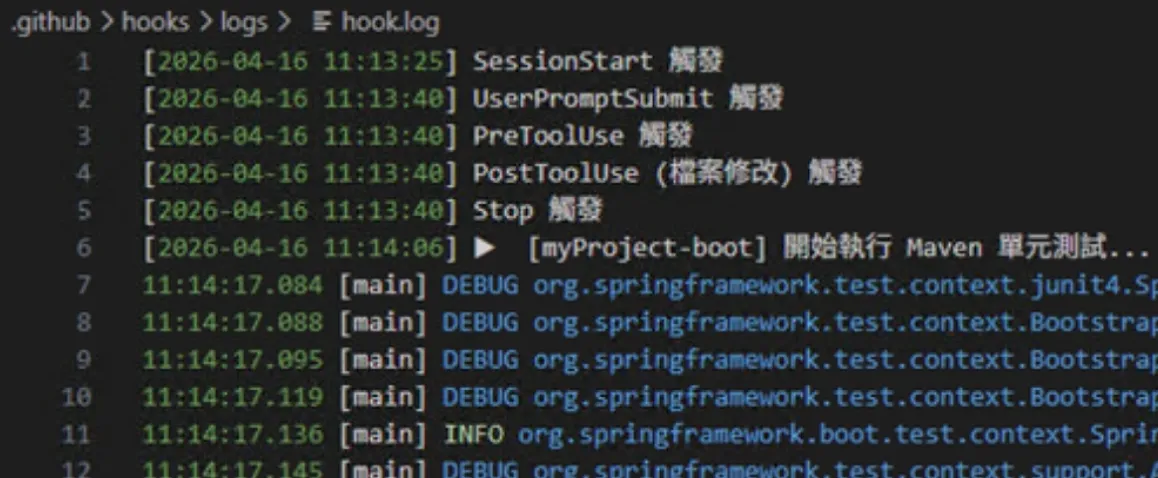
例如,我們可以讓 Agent 完成修改後自動執行單元測試。下面的設定會在 Stop 事件觸發時記錄時間,並執行測試腳本:
{
  "hooks": {
    "Stop": [
      {
        "type": "command",
        "command": "echo \"[$(date +%Y-%m-%d\\ %H:%M:%S)] Stop 觸發\" >> .github/hooks/logs/hook.log"
      },
      {
        "type": "command",
        "command": "bash .github/hooks/run-tests-after-change.sh 2>&1 | tee -a .github/hooks/logs/hook.log"
      }
    ]
  }
}
Agent 完成任務後,可以到 hook.log 查看測試結果。
測試完成後,可以回到這個 log 檔查看執行結果,確認 Agent 修改完的程式是否通過測試。
Skill:封裝重複流程
#
Skill 可以把固定、重複的流程整理成一個 SOP,讓 AI 在執行任務時依照情境自動載入。
例如,修改後端程式後,前端對應的 Angular TypeScript 程式通常需要重新執行 OpenAPI,產生新的 API 程式碼。這段固定流程就可以寫成 Skill,讓 Copilot Agent 發現後端有修改時,自動載入並執行。
Skill 可以依照格式手動建立,也可以請 Copilot 根據描述自動產生。建立後的檔案會放在 .github/skills/ 目錄。完成設定後,回到 Agent Mode 的對話紀錄,就可以確認 Copilot 是否有成功載入這份 Skill。
結語 #
GitHub Copilot 不只是拿來補完程式碼,也可以幫忙分析專案、規劃修改、連接外部工具和執行測試。剛開始使用時,可以先從 Ask Mode 開始,熟悉之後再依照任務大小使用 Plan Mode 或 Agent Mode。
不過安全設定和權限控管還是要先做好。等專案規範、Hooks 和 Skill 慢慢建立起來之後,Copilot 用起來會更順,也比較不容易在不注意的情況下改錯東西。